Şarj cihazını Gundro'ya ekleyin
Siteler'i açın, ardından Paylaşımlı şarj kur veya Şarj cihazı ekle seçeneğini seçin. Bir isim verin ve Şarj ayarlarını oluştur'u seçin.
OCPP şarj cihazı kurulumu
OCPP, şarj cihazınızın durum, oturum ve sayaç verilerini Gundro'ya iletmesini sağlayan iletişim standardıdır.
OCPP sayesinde şarj cihazı, çevrimiçi olup olmadığını, müsait olup olmadığını, bir şarj oturumunun ne zaman başladığını veya bittiğini ve ne kadar enerji aktarıldığını Gundro'ya bildirir. Gundro bu bilgileri uygulamada gösterir ve desteklenen komutları şarj cihazına geri gönderebilir.
Gundro'yu kullanmak için elektrikli araç şarj cihazınızın OCPP destekli ve internete bağlı olması gerekir.
Şarj cihazı internet üzerinden Gundro'ya bağlanır ve güvenli bir WebSocket bağlantısını açık tutar.
Ürün özelliklerine, kurulum kılavuzuna veya şarj cihazı yönetim paneline bakın. Şarj cihazınızın aşağıdakilerin tümüne sahip olması gerekir:
Gundro uygulaması tek başına bir şarj cihazına OCPP desteği ekleyemez. Modelinizin ve cihaz yazılımınızın farklı bir OCPP/CSMS sunucusunu destekleyip desteklemediğini üreticiye sorun.
Bazı şarj cihazları aynı anda yalnızca bir şarj platformunu kullanabilir. Özellikle şarj cihazı bir servis sözleşmesi kapsamında yönetiliyorsa, OCPP sunucusunu değiştirmeden önce üreticinin talimatlarını kontrol edin veya kurulumu yapan kişiye danışın.
Menü adları üreticiye göre değişir, ancak kurulum her zaman Gundro'da şarj cihazınız için oluşturulan değerleri kullanır.
Siteler'i açın, ardından Paylaşımlı şarj kur veya Şarj cihazı ekle seçeneğini seçin. Bir isim verin ve Şarj ayarlarını oluştur'u seçin.
Gundro sunucu adresini, şarj cihazı kimliğini, kullanıcı adını, şifreyi ve protokolü gösterir. Tümünü kopyala seçeneğini kullanın veya her değeri ayrı ayrı kopyalayın.
OCPP, Backend, Central system veya Remote supervision seçeneklerini arayın. Bulamazsanız üreticinin kılavuzunu kullanın.
Gundro tarafından verilen değerleri kopyalayın. Bunlar şarj cihazı kimlik bilgileridir — Gundro hesabınızın e-posta adresi ve şifresi değildir — ve büyük/küçük harfe duyarlıdır.
Ayrı bir anahtarı varsa OCPP'yi etkinleştirin. Ayarları kaydedin, ardından şarj cihazının yeni bir bağlantı denemesi yapması için yeniden başlatın veya yeniden bağlayın.
Şarj cihazı kurulum ekranına dönün ve Şarj cihazı bağlantısı'nı izleyin. Gundro, şarj cihazının başarılı OCPP kaydını aldığında şarjı başlatma ve paylaşım özellikleri kullanılabilir hale gelir.
Üreticiler aynı bağlantı ayarları için farklı etiketler kullanır.
Gundro; benzersiz bir sunucu adresi, Şarj Cihazı Kimliği, kullanıcı adı ve şifre oluşturur. Bunlar cihaz kimlik bilgileridir. Uygulama açıkça o değeri göstermediği sürece bunları şarj cihazınızın seri numarası veya Gundro hesap bilgilerinizle değiştirmeyin.
Tüm ayarları tek seferde veya alanları ayrı ayrı kopyalayabilirsiniz.
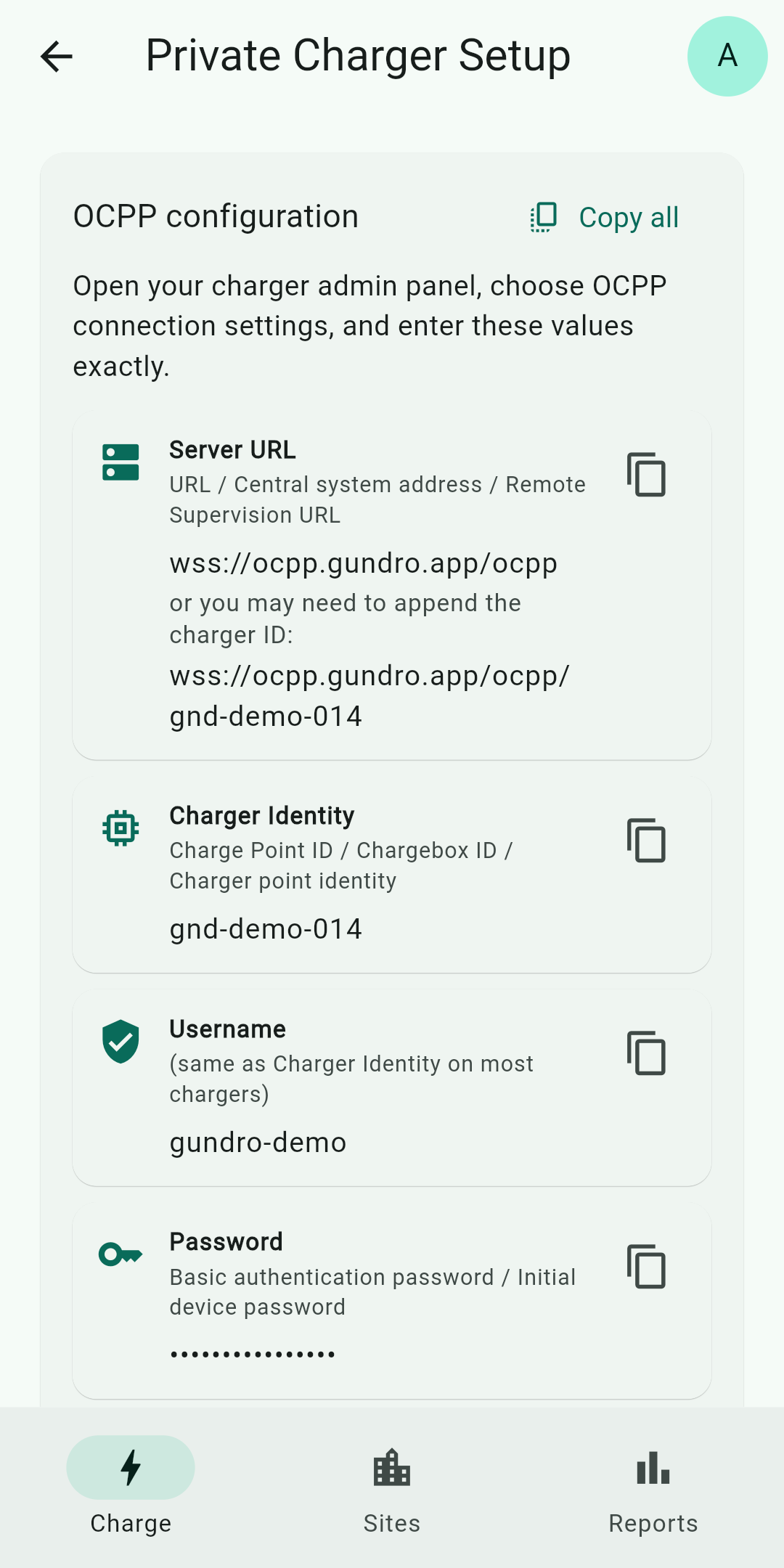
| Gundro | Şarj cihazınızda şu şekilde geçebilir | Ne girmeli |
|---|---|---|
| Sunucu URL'si | URL, Central system address, Backend URL, Remote Supervision URL | Gundro'da gösterilen sunucu adresi |
| Şarj Cihazı Kimliği | Charge Point ID, Chargebox ID, Charger point identity | Oluşturulan şarj cihazı kimliği |
| Kullanıcı Adı | Basic authentication username, User | Oluşturulan kullanıcı adı |
| Şifre | Basic authentication password, Initial device password | Oluşturulan şarj cihazı şifresi |
| Protokol | OCPP version, Protocol version | Gundro'da gösterilen sürüm; SOAP değil JSON seçin |
Gundro bir temel URL ve sonuna Şarj Cihazı Kimliği eklenmiş ikinci bir URL gösterir. Şarj cihazınızda ayrı bir kimlik alanı varsa ve bunu otomatik olarak ekliyorsa, temel URL'yi kullanın. Kılavuzu kimliğin sunucu URL'sinin sonunda olmasını gerektiriyorsa, tam URL'yi kullanın. Kimliği iki kez eklemeyin.
Şifreyi yalnızca şarj cihazının güvenilir yönetim arayüzüne girin. Ekran görüntülerinde, destek mesajlarında veya herkese açık paylaşımlarda göndermeyin.
Gundro'yu indirin, şarj cihazınızı ekleyin ve oluşturulan ayarları yönetim panelinde kullanın.